안녕하세요 회원님들. 매번 인터넷 켤 때마다 원하는 화면 안 나와서 답답하셨죠? 다음을 시작페이지로 설정하는 방법은 정말 간단합니다. 인터넷 우측 상단 메뉴에서 주소만 딱 적어주면 끝납니다. 이 글만 한 번 쓱 따라 해보시면 금방 해결되실 거예요.
다음을 시작페이지로 설정 하기
일단 검색창에 다음을 시작페이지로 설정이라고 쳐보시면 공식 안내 화면으로 편하게 들어갈 수 있습니다. 솔직히 컴퓨터가 익숙하지 않은 분들도 쉽게 따라 하실 수 있게 잘 설명되어 있어요.
화면을 보시면 각자 쓰는 인터넷 프로그램에 맞춰서 설명이 나와 있습니다. 크롬부터 엣지까지 거의 다 지원하니까, 지금 쓰고 계신 걸 골라서 천천히 읽어보시면 됩니다. 정말 쉽죠?
여기서 가장 중요한 포인트는 내가 어떤 브라우저를 쓰고 있는지 먼저 확인하는 것입니다. 본인한테 맞는 걸 선택해야 중간에 막히지 않고 순서대로 진행하실 수 있습니다.
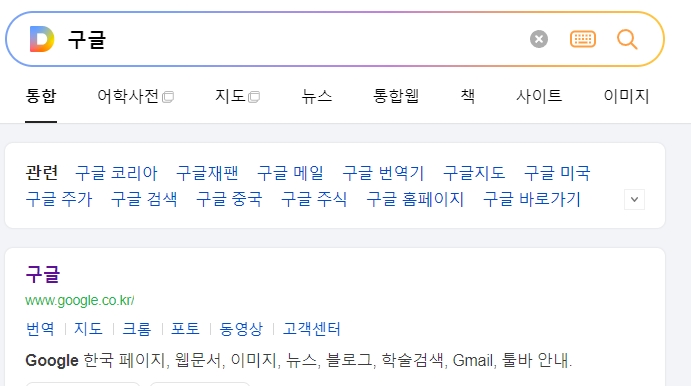

공식 안내 화면을 조금 더 자세히 살펴보면, 요즘 많이들 쓰시는 프로그램 목록이 쭉 나옵니다. 예전에 쓰던 익스플로러는 이제 안 쓰는 추세라 빠졌지만, 전혀 걱정하실 필요 없어요.
대부분 크롬이나 엣지를 가장 많이 쓰실 텐데요. 안내된 순서대로 버튼 몇 번만 누르면 끝나는 작업이라 금방 따라 하실 수 있습니다.

자, 그럼 가장 많이 쓰시는 크롬 기준으로 설명해 드리겠습니다. 인터넷 창을 열고 우측 상단을 보시면 점 세 개가 찍힌 아이콘이 보이실 거예요. 일단 이걸 꾹 눌러줍니다.
메뉴가 길게 쭉 내려오는데, 거기서 설정이라는 글자를 찾아서 들어가시면 됩니다. 여기가 컴퓨터의 톱니바퀴 같은 곳이라 이것저것 바꿀 수 있는 메뉴가 다 모여있습니다.

설정 화면으로 넘어오셨다면 왼쪽 메뉴들을 쭉 훑어보세요. 거기서 시작 그룹이라는 항목을 찾아서 눌러주시면 됩니다. 글씨가 작아서 천천히 찾아보시는 게 좋습니다.
화면이 바뀌면 옵션이 몇 개 나오는데, 여기서 우리가 고를 건 딱 하나입니다. 특정 페이지 또는 페이지 모음 열기를 조심스럽게 선택해 주세요.
그리고 바로 아래에 있는 새 페이지 추가 버튼을 누르면, 이제 우리가 원하는 인터넷 주소를 입력할 수 있는 작은 창이 짠 하고 나타납니다.

이제 빈칸에다가 주소만 정확하게 적어주시면 됩니다. 키보드로 영문 주소를 천천히 적어주시고 추가 버튼을 누르면 거의 끝난 거나 다름없습니다. 근데 여기서 주의할 점이 하나 있죠.
혹시라도 오타가 나면 엉뚱한 곳으로 갈 수 있으니, 스펠링이 맞는지 꼭 한 번 더 확인해 보시는 걸 권장해 드립니다. 돌다리도 두들겨 보고 건너는 게 좋으니까요.
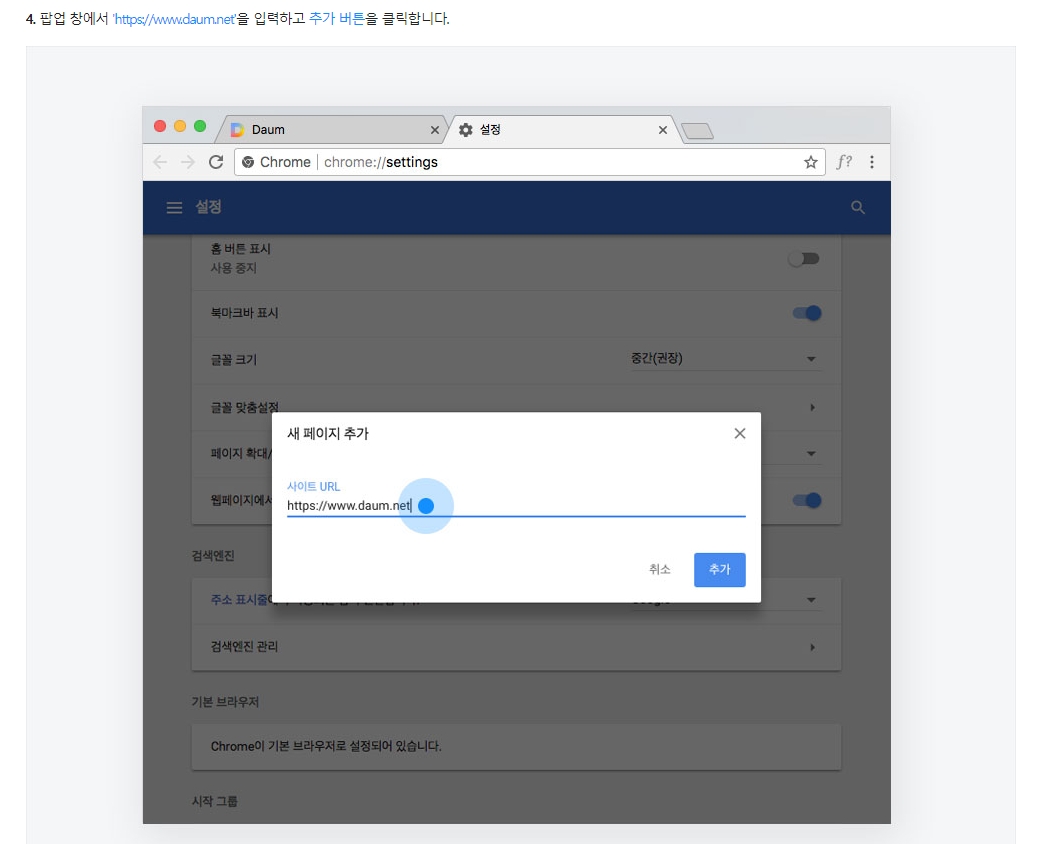
여기까지 오셨다면 정말 고생 많으셨습니다. 이제 켜져 있던 인터넷 창을 전부 다 닫으신 다음에, 바탕화면에서 다시 한번 실행해 보시면 됩니다.
방금 한 설정이 완벽하게 끝났다면, 앞으로는 인터넷을 켤 때마다 방금 입력했던 화면이 가장 먼저 반겨줄 거예요. 매번 번거롭게 찾아갈 필요가 없어지는 거죠.
마지막으로 오늘 알아본 전체 과정을 간단히 요약해 드리겠습니다. 순서대로 차근차근 확인해 보시고, 혹시라도 헷갈리는 부분이 있다면 언제든 다시 읽어봐 주세요.
- 우측 상단 점 세 개 아이콘 누르기
- 설정 메뉴로 들어가서 시작 그룹 찾기
- 특정 페이지 열기를 선택하고 영문 주소 입력하기
- 인터넷 창 껐다가 다시 켜서 제대로 뜨는지 확인하기
