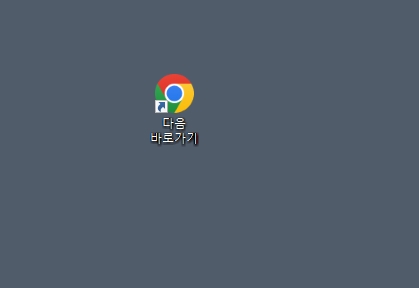
바탕화면에 다음(Daum) 사이트 아이콘을 띄워두고 싶으신가요? 다음 바탕화면 바로가기 만들기는 바탕화면 빈 곳에서 마우스 우클릭 후 '새로 만들기'에서 '바로 가기'를 선택한 뒤, 주소창에 다음 주소만 적어주시면 1분 만에 끝납니다. 매번 검색창을 열 필요 없이 아이콘만 더블클릭하면 바로 들어갈 수 있어서 정말 편리하죠. 컴퓨터에 익숙하지 않으신 분들도 금방 따라 하실 수 있게 차근차근 설명해 드릴게요.
다음 바탕화면 바로가기 만들기
일단 컴퓨터 화면 빈 공간, 아무 곳에서나 마우스 오른쪽 버튼을 딸깍 눌러줍니다. 다음 바탕화면 바로가기 만들기의 첫걸음인데요. 그러면 여러 가지 메뉴가 길게 나타날 텐데, 여기서 당황하지 마시고 중간쯤에 있는 '새로 만들기'라는 글자에 마우스를 살짝 올려보세요.
그러면 옆으로 또 다른 메뉴가 튀어나오죠? 거기서 '바로 가기'라는 글자를 찾아서 마우스 왼쪽 버튼으로 꾹 눌러주시면 됩니다. 이 과정이 바로 인터넷 창으로 바로 들어갈 수 있는 문을 만드는 가장 중요한 기본 단계랍니다.


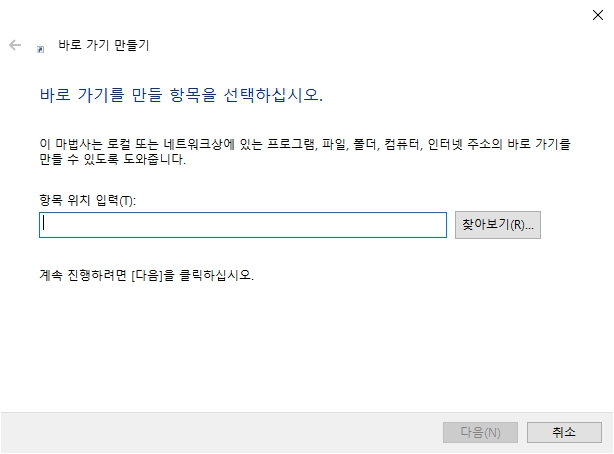
이제 바로 가기 만들기 창이 새로 하나 뜰 거예요. 가운데를 보면 '항목 위치 입력'이라는 빈칸이 보일 텐데요. 여기에 우리가 들어가고 싶은 사이트 주소를 정확하게 적어주셔야 합니다.
빈칸을 마우스로 한 번 누르신 다음, 영어로 'https://www.daum.net'이라고 꼼꼼하게 타자를 쳐주세요. 오타가 나면 엉뚱한 곳으로 갈 수 있으니 천천히 확인하시고요. 다 적으셨다면 화면 아래에 있는 '다음' 버튼을 가볍게 눌러주시면 됩니다.

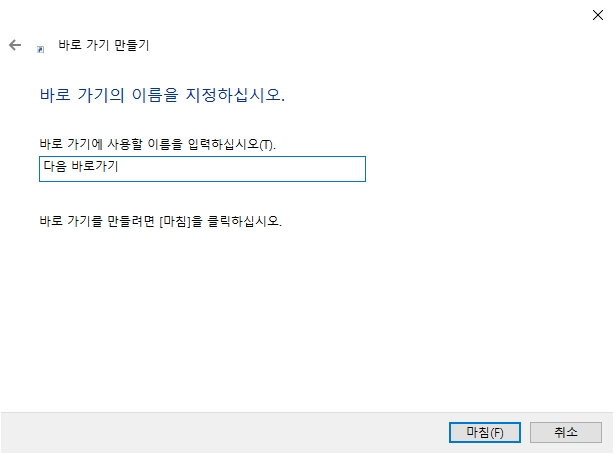
자, 이제 거의 다 왔습니다! 방금 만든 아이콘에 예쁜 이름표를 붙여줄 차례예요. 화면에 보이는 빈칸에 평소 알아보기 쉬운 이름을 적어주시면 되는데요.
'다음', 'Daum 메인', '다음 뉴스' 등 본인이 식별하기 가장 편한 이름으로 마음껏 지어주셔도 괜찮습니다. 저는 무난하게 '다음 바로가기'라고 적어보겠습니다. 이름을 다 적으셨다면 오른쪽 아래에 있는 '마침' 버튼을 눌러주세요.

바탕화면을 한번 쓱 살펴보시겠어요? 방금 우리가 정해준 이름표를 단 예쁜 아이콘이 하나 생겼을 겁니다. 이렇게 세팅해 두시면 정말 유용한 장점들이 몇 가지 있어요.
- 매번 번거롭게 인터넷 창을 켜서 주소를 직접 칠 필요가 없습니다.
- 부모님이나 어르신들도 바탕화면 아이콘 하나로 쉽게 들어가실 수 있죠.
- 자주 가는 유용한 사이트를 나만의 공간에 깔끔하게 모아둘 수 있습니다.
앞으로는 이 아이콘만 마우스로 따닥! 하고 두 번 연속해서 누르기만 하면, 언제든 순식간에 메인 화면으로 들어갈 수 있습니다. 솔직히 한 번만 해보시면 얼마나 편한지 확실히 느끼실 수 있을 겁니다.