위챗 PC버전 다운로드는 공식 홈페이지에 들어가셔서 윈도우 버전에 맞는 설치 파일을 받아 실행하시면 바로 끝납니다. 모바일에서 쓰던 편리함을 컴퓨터 화면에서도 그대로 이어갈 수 있어서 타자를 치거나 파일 보낼 때 아주 유용하죠.
복잡한 과정 없이 몇 번의 클릭만으로 설치부터 실행까지 단 3분이면 충분합니다. 지금부터 천천히 설치하는 과정을 설명해 드릴 테니, 컴퓨터에 익숙하지 않은 분들도 쉽게 따라오실 수 있을 겁니다.
위챗 PC버전 다운로드 쉽게 따라하기
일단 본격적인 시작에 앞서, 원활한 설치를 위해 아래의 세 가지 사항을 먼저 체크해 주시면 훨씬 수월하게 진행하실 수 있습니다.
- 현재 사용 중인 컴퓨터의 운영체제 버전(윈도우 10 등) 미리 파악하기
- 피씨와 연동하기 위해 로그인된 상태의 모바일 앱 준비하기
- 안정적으로 설치 파일을 내려받을 수 있는 인터넷 환경 확인하기
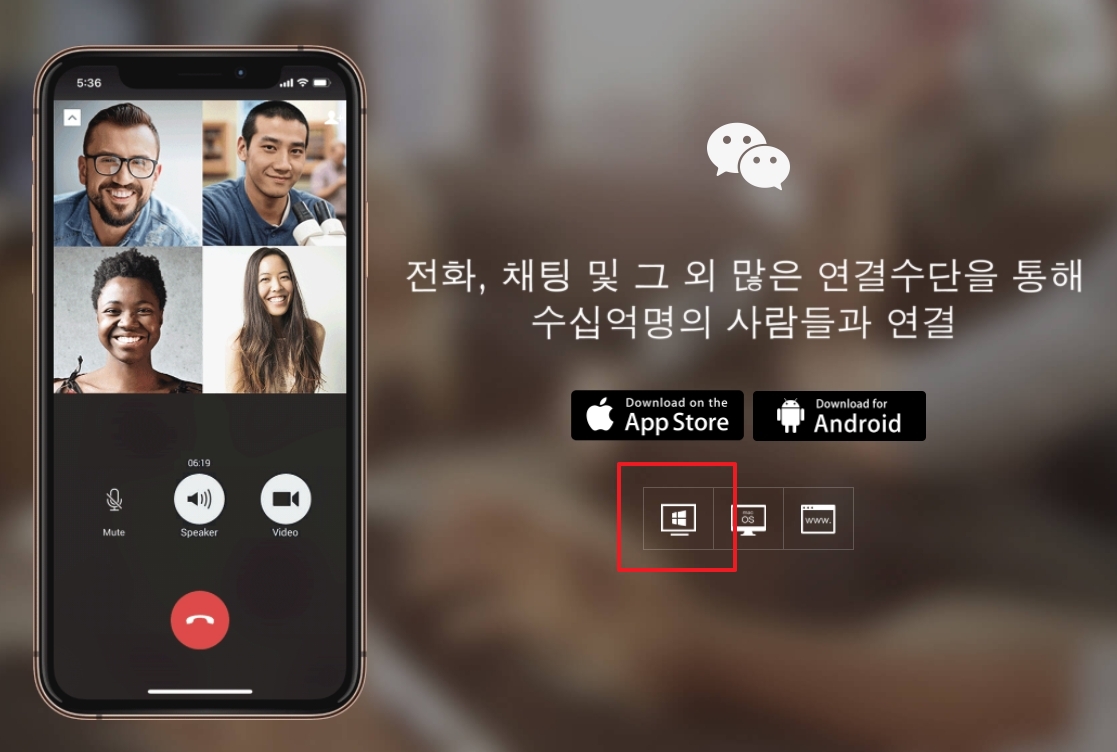
우선 포털 사이트 검색창에 위챗 PC버전 다운로드를 검색해서 공식 홈페이지로 들어가주시면 됩니다. 한글로 치셔도 되고 영문으로 검색하셔도 무방합니다. 홈페이지에 들어가시면 다양한 기능 소개와 피씨 전용 메뉴를 볼 수 있습니다.
접속 후 메인 화면을 살펴보시면 화면 가운데 즈음에 컴퓨터 모니터 모양과 윈도우 로고가 함께 그려진 아이콘을 발견하실 수 있습니다. 이 버튼이 바로 설치 파일 내려받기 버튼이니 꾹 눌러주시면 다음 화면으로 부드럽게 넘어갑니다.

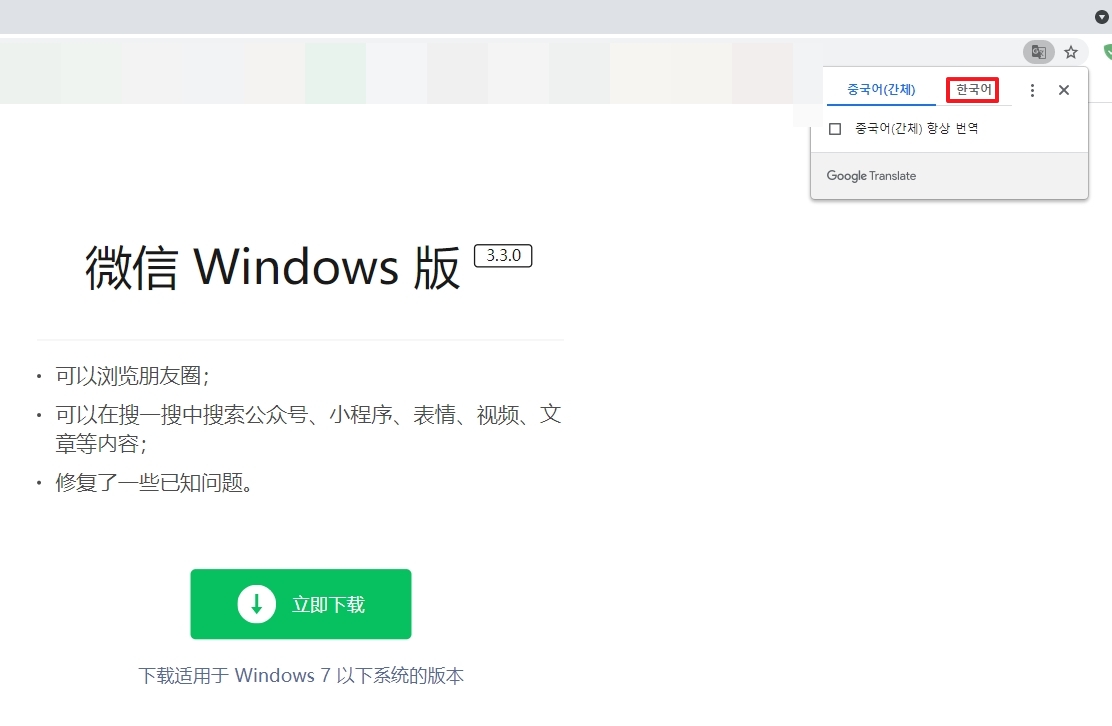
근데 버튼을 눌러 넘어간 화면을 보시면 갑자기 한자가 가득해서 당황하실 수도 있습니다. 홈페이지가 중국어로 설정되어 나오는 경우가 많기 때문인데요, 크롬 브라우저 우측 상단의 번역 기능을 활용해서 한국어로 바꿔주시면 파악하기 훨씬 수월해집니다.
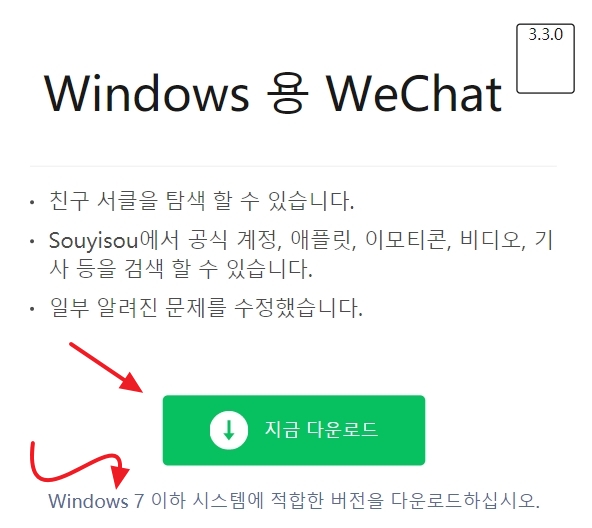
화면을 자세히 보시면 내려받기 버튼이 두 가지로 나뉘어 있는 것을 확인할 수 있습니다. 운영체제 버전에 따라 파일이 다르기 때문에 본인이 사용 중인 컴퓨터 환경에 맞는 것을 잘 골라주셔야 정상적으로 작동합니다.
솔직히 번역 기능만 잘 활용하셔도 설치 과정의 절반은 끝난 겁니다. 번역된 화면을 기준으로 설명해 드리면, 초록색 바탕으로 된 큰 버튼은 현재 가장 많이 쓰이는 윈도우 8이나 10 운영체제를 위한 전용 파일입니다.
그 아래에 있는 다른 모양의 화살표 버튼은 윈도우 7이나 비스타, 혹은 아주 오래된 구형 컴퓨터를 위한 파일입니다. 최신 운영체제에서 구형 파일을 받거나 반대의 경우라면 중간에 오류가 날 수 있으니 꼼꼼히 확인하고 받아주세요.
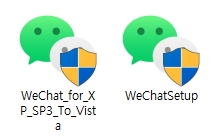
컴퓨터에 내려받은 파일의 이름을 확인해 보면 어떤 운영체제용인지 더 확실하게 알 수 있습니다. 구형 버전 파일의 이름에는 xp나 비스타 같은 단어가 적혀 있으니 헷갈릴 일이 없죠. 최신 윈도우용 파일은 특별한 이름이 없으니 참고하시면 좋습니다.
본인의 컴퓨터에 맞는 파일을 선택하셨다면, 해당 파일을 두 번 클릭해서 본격적인 설치를 시작해 주시면 됩니다. 프로그램이 켜질 때까지 컴퓨터 사양에 따라 약간의 로딩 시간이 걸릴 수 있으니 조금만 여유를 가지고 기다려 주시면 창이 나타날 겁니다.
설치 창이 나타나면 복잡한 과정 없이 화면 가운데 보이는 커다란 인스톨 버튼만 눌러주시면 됩니다. 혹시라도 드라이브 용량이 부족해서 다른 경로에 설치하고 싶으시다면, 우측 하단의 옵션 버튼을 눌러서 원하는 폴더를 직접 지정하실 수 있습니다.
추가적인 옵션 설정이 필요 없으시다면 그대로 진행하시면 되고, 워낙 가벼운 프로그램이라서 클릭 후 몇 초만 기다리시면 금방 완료됩니다. 불필요한 광고 프로그램이 몰래 깔리거나 하는 일은 없으니 안심하시고 팍팍 누르셔도 괜찮습니다.
잠시 커피 한잔 끓여오는 사이에 모든 과정이 마무리되고 화면에 초록색의 실행 버튼이 새롭게 나타난 것을 보실 수 있을 겁니다. 이제 이 버튼을 살포시 눌러주시면 마침내 기다리던 피씨 버전 메신저가 바탕화면에 예쁘게 켜지게 됩니다.
마지막으로 휴대폰에서 앱을 여신 다음, 스마트폰으로 모니터에 떠 있는 큐알 코드를 스캔해 주시면 모든 연동이 끝납니다. 이제 작은 화면을 벗어나 넓은 모니터와 편안한 키보드로 지인들과 편하게 대화를 나누고 유용한 자료도 주고받아 보세요.
