컴퓨터 바탕화면을 바꾸고 싶으시다면 바탕화면 빈 곳에서 마우스 우클릭 후 '개인 설정'에 들어가시면 바로 해결됩니다. 굳이 복잡하게 제어판을 찾으실 필요가 전혀 없죠. 단색으로 깔끔하게 설정하거나 가족, 여행 등 좋아하는 사진으로 취향에 맞게 꾸미실 수 있습니다. 매일 보는 모니터 화면인 만큼, 가끔씩 배경화면을 바꿔주면 기분 전환에도 큰 도움이 됩니다.
쉽게 따라 하는 컴퓨터 바탕화면 배경화면 바꾸는 방법
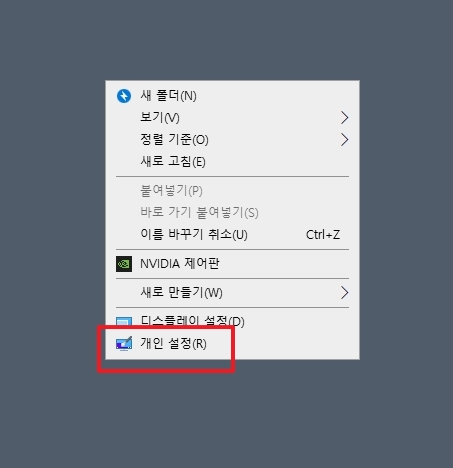
가장 먼저 화면의 아이콘이 없는 빈 공간을 찾아 마우스 오른쪽 버튼을 가볍게 눌러줍니다. 그러면 길쭉한 메뉴 창이 하나 나타나는데요. 여기서 맨 아래쪽에 있는 개인 설정 항목을 마우스 왼쪽 버튼으로 클릭해서 들어가시면 됩니다.
이곳 메뉴를 통해서 컴퓨터 바탕화면 변경은 물론이고 잠금 화면이나 색상 테마 등 다양한 디스플레이 관련 설정들을 내 입맛대로 쉽게 조절할 수 있습니다. 윈도우 환경을 꾸밀 때 가장 기본적으로 자주 들어가는 곳이랍니다.
설정 창이 열리면 화면 왼쪽 메뉴에서 '배경' 탭이 선택되어 있는지 확인해 주세요. 기본적으로는 아마 '단색'으로 지정되어 있는 분들이 많으실 텐데요. 화면 중간에 보이는 여러 가지 색상 팔레트 중에서 눈이 편안하거나 마음에 드는 색을 하나 골라주시면 됩니다.
만약 기본적으로 보여주는 색상 중에 마음에 드는 게 없다면, 아래쪽에 있는 사용자 지정 색 버튼을 눌러서 직접 원하는 색감을 미세하게 조절해서 만들어 쓸 수도 있습니다. 깔끔하고 심플한 화면을 선호하시는 분들께 아주 좋은 선택지죠.

물론 단순한 단색 말고도 멋진 그림이나 풍경으로 바꾸고 싶으실 겁니다. 그럴 때는 '배경' 글씨 바로 아래에 있는 네모난 칸(보통 '단색'이라고 적혀있음)을 클릭해 보세요. 그러면 목록이 쭈욱 내려오면서 세 가지 옵션이 새롭게 나타납니다.
여기서 '사진'이나 '슬라이드쇼' 중에서 하나를 골라주시면 되는데요. 좋아하는 이미지 한 장만 계속 띄워두고 싶다면 사진을, 여러 장의 이미지가 시간이 지날 때마다 자동으로 넘어가게 만들고 싶다면 슬라이드쇼를 골라주시면 아주 좋습니다.

옵션을 '사진'으로 바꾸셨다면, 윈도우에서 기본적으로 제공하는 몇 가지 풍경 이미지들이 보일 겁니다. 하지만 내가 직접 찍은 반려견 사진이나 멋진 여행지 풍경으로 설정하고 싶다면 바로 밑에 있는 찾아보기 버튼을 꾹 눌러주시면 됩니다.
참고로 인터넷에서 예쁜 배경화면을 구하셨다면 바탕화면이나 내 문서 등 찾기 쉬운 폴더에 미리 모아두시는 것을 권장해 드립니다. 그래야 나중에 찾아보기 버튼을 눌렀을 때 헤매지 않고 금방 예쁜 사진으로 지정할 수 있으니까요.

버튼을 누르면 평소에 보던 파일 탐색기 창이 열립니다. 여기서 앞서 사진을 저장해 두었던 폴더로 찾아 들어가신 뒤, 원하는 파일을 마우스로 한 번 클릭하고 아래의 '사진 선택' 버튼을 눌러주시면 드디어 바탕화면이 예쁘게 바뀝니다.
마지막으로 중요한 팁을 하나 드릴게요. 모니터와 사진의 비율이 안 맞아서 이미지가 잘리거나 찌그러져 보일 때가 있습니다. 이럴 때는 당황하지 마시고 바로 아래에 있는 '맞춤 선택' 옵션을 확인해 주세요. 사진 크기 조절 옵션은 크게 다음과 같이 활용해 볼 수 있습니다.
- 채우기: 모니터 화면 전체를 꽉 채워주어 빈틈없이 가장 무난하게 쓰기 좋습니다.
- 맞춤: 사진 원본의 비율을 그대로 유지하고 싶을 때 유용하게 쓰입니다.
- 가운데: 작은 크기의 이미지를 화면 한가운데에 예쁘게 배치할 때 깔끔합니다.
직접 하나씩 옵션을 눌러보면서 내 모니터에 가장 잘 맞는 비율을 찾아보시면 완벽하게 마무리됩니다.
