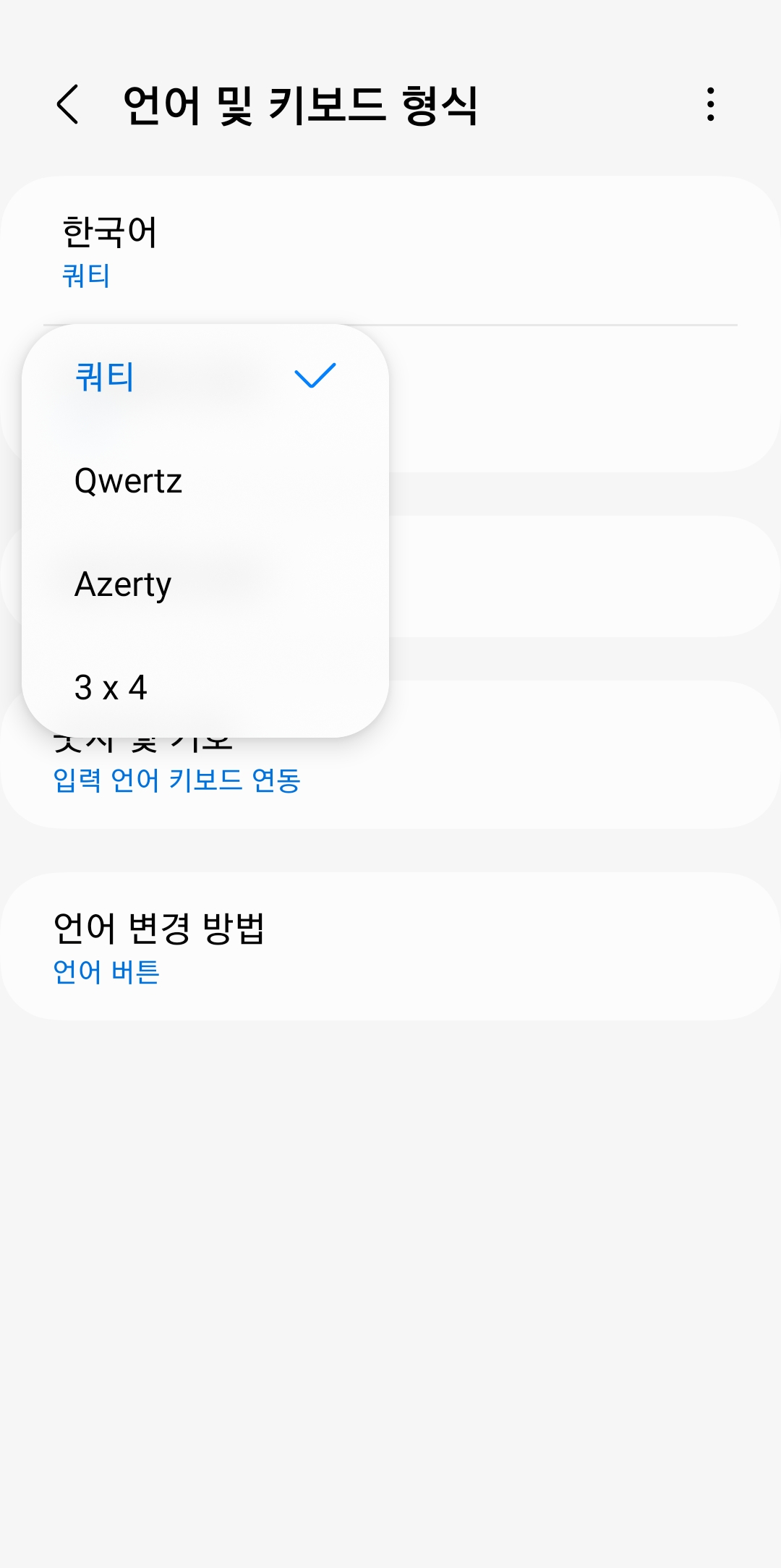
갤럭시 핸드폰 키보드 바꾸는법은 설정 앱을 실행해 일반 메뉴로 들어간 뒤, 삼성 키보드 설정 내의 언어 및 키보드 형식에서 쿼티나 천지인 등 원하는 스타일을 선택하면 즉시 적용됩니다. 복잡한 과정 없이 기본 기능만으로도 나에게 딱 맞는 입력 환경을 만들 수 있으니 지금 바로 변경해 보세요.
갤럭시 핸드폰 키보드 바꾸는법
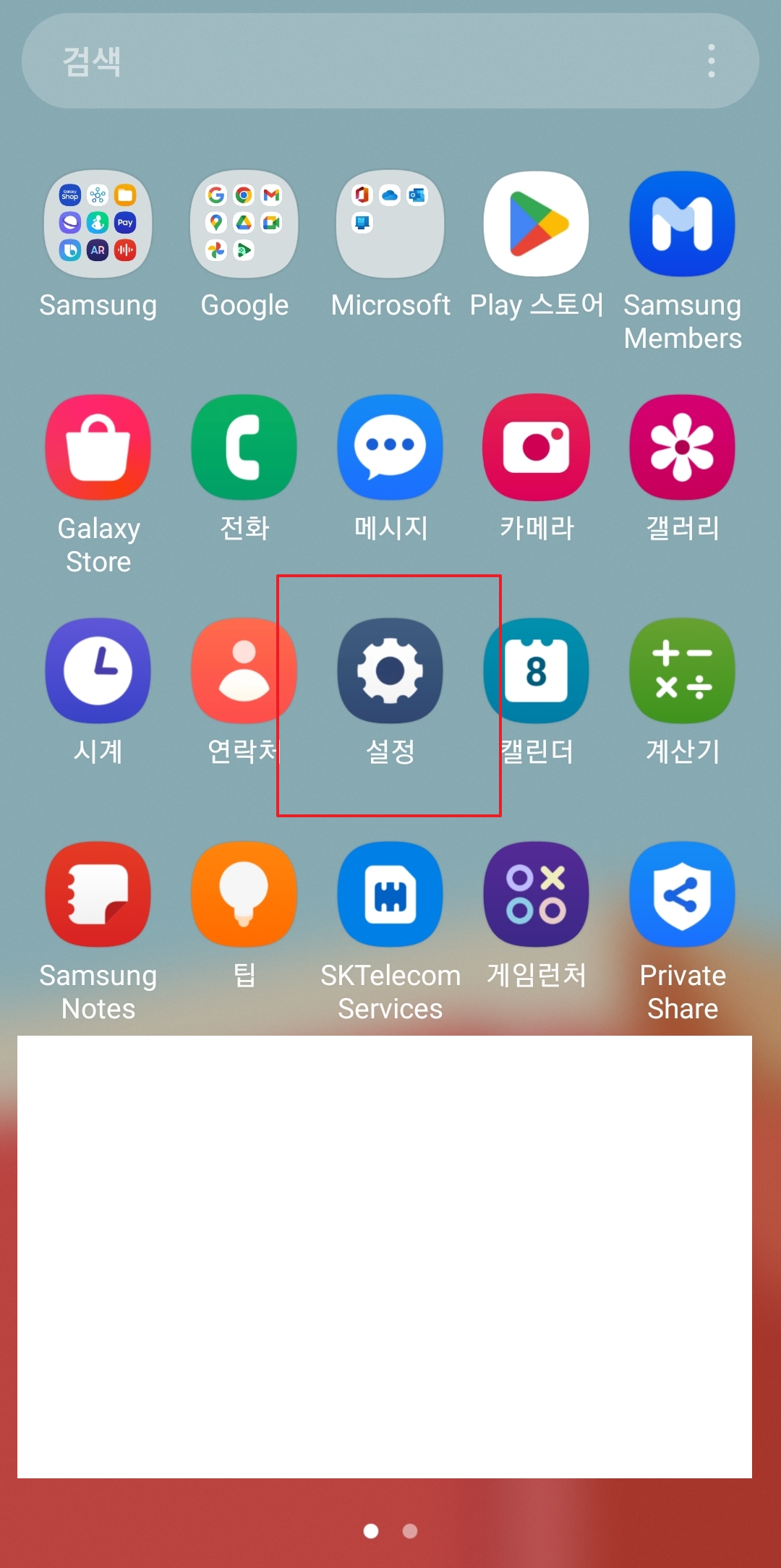
우선 핸드폰 홈 화면이나 앱 보관함에서 톱니바퀴 모양의 설정 아이콘을 찾아 눌러주세요. 평소에 와이파이를 잡거나 화면 밝기를 조절할 때 자주 들어가는 그 메뉴 맞습니다. 기기의 모든 환경을 제어하는 곳이라 여기서부터 시작해야 하거든요.
만약 앱이 너무 많아서 찾기 귀찮으시다면, 상단 알림 창을 아래로 쓸어내린 뒤 우측 상단에 있는 작은 톱니바퀴를 눌러도 똑같이 이동할 수 있습니다. 갤럭시 핸드폰 키보드 바꾸는법의 첫 단추를 끼우는 단계니 편한 방법으로 진입해 주세요.
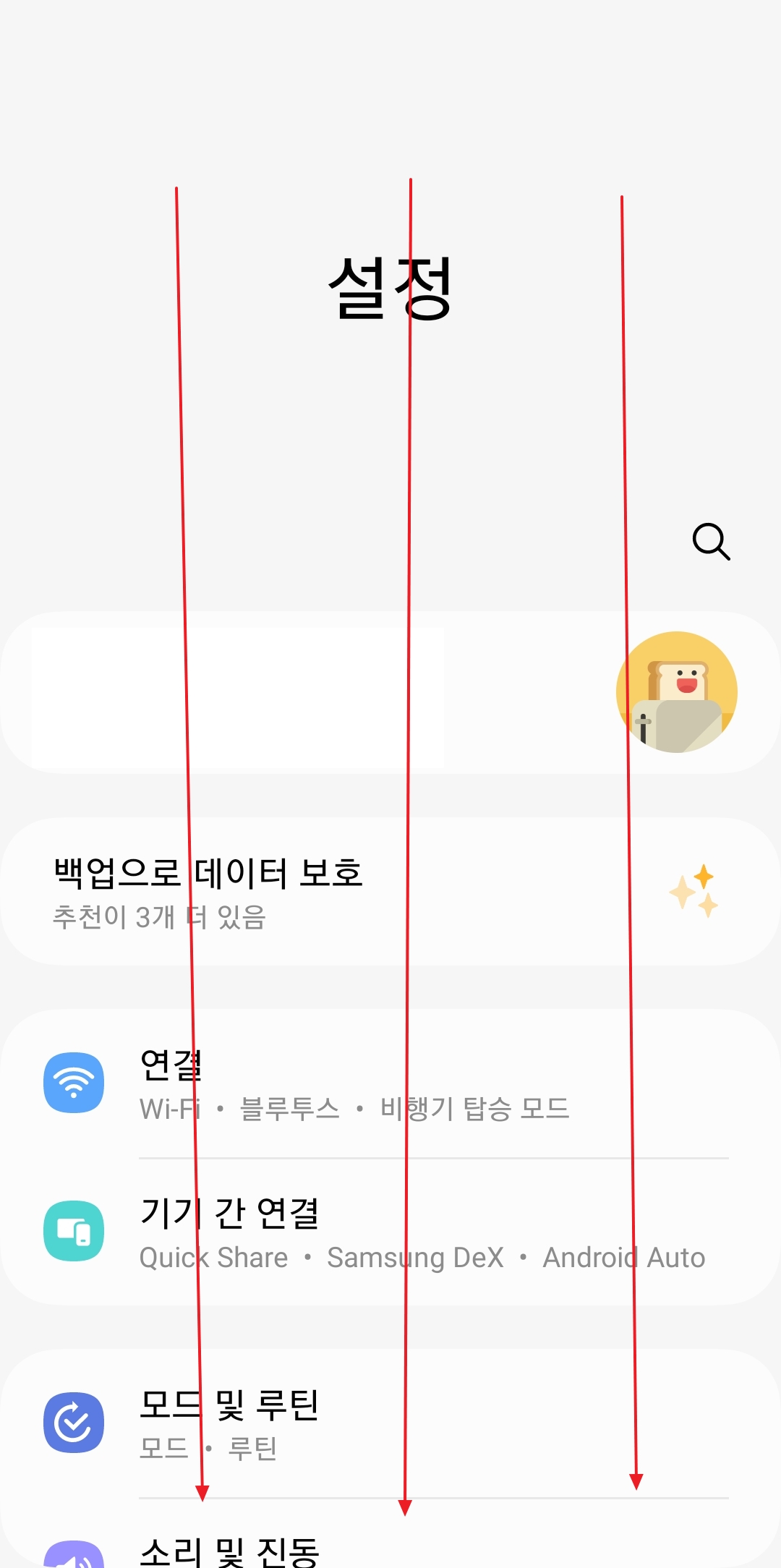
설정 화면에 들어오셨다면 스크롤을 천천히 아래로 내려주세요. 여러 가지 메뉴 중에서 일반이라는 항목이 보이실 거예요. 보통 사람 모양 아이콘이나 관리 아이콘으로 표시되어 있는데, 여기서 언어와 날짜, 시간 등을 총괄해서 관리하거든요.
가끔 비슷한 이름의 '접근성'이나 '유용한 기능' 쪽으로 들어가시는 분들이 계신데, 키보드 관련 설정은 반드시 이 일반 탭 안에 숨어있으니 헷갈리지 마시고 정확하게 찾아 들어가시는 게 중요합니다.

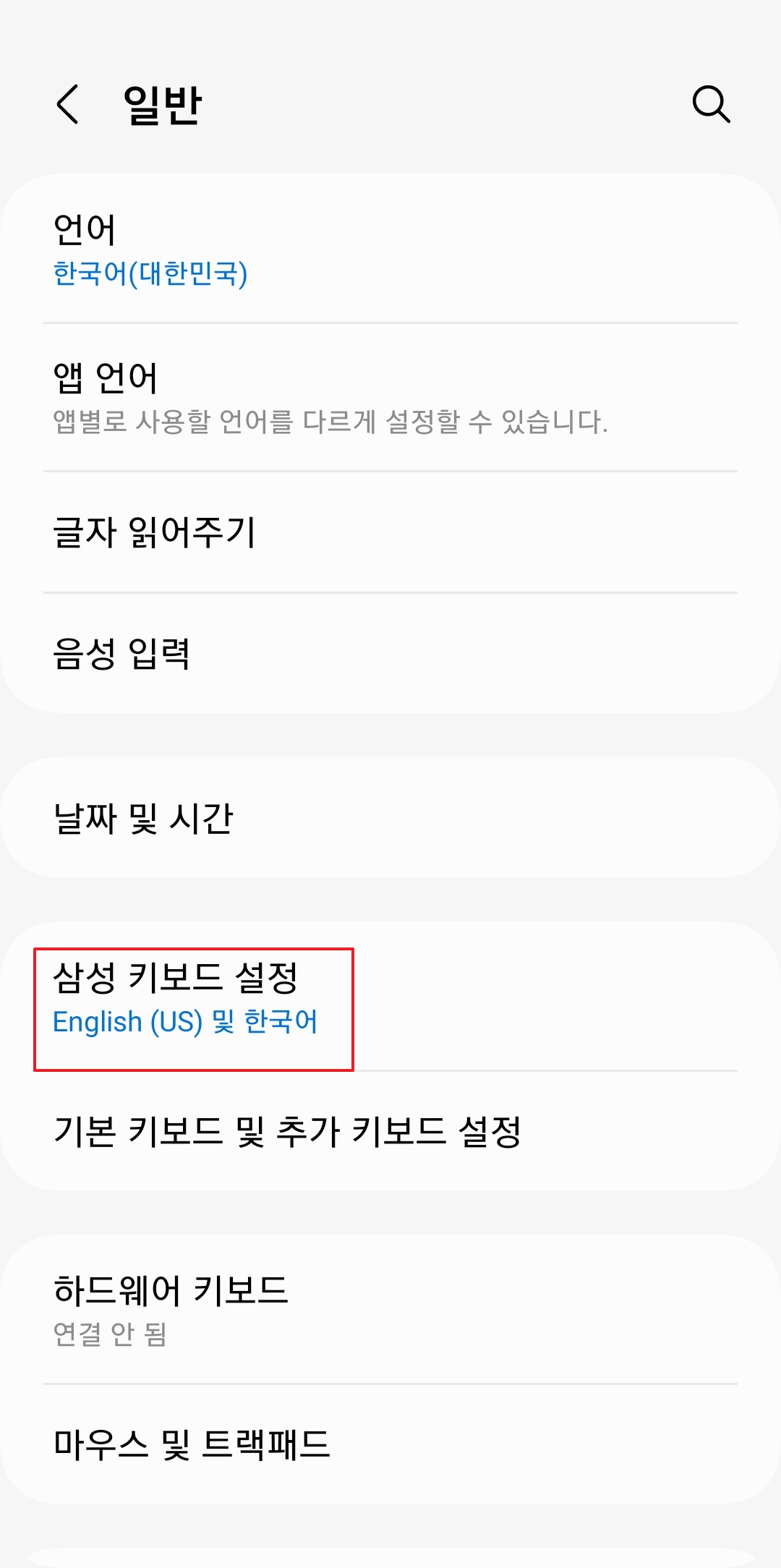
일반 메뉴로 진입했다면 목록 중간쯤에 있는 삼성 키보드 설정을 눌러주세요. 갤럭시를 쓰고 계신다면 기본적으로 삼성 키보드가 활성화되어 있기 때문에 이 메뉴가 바로 보이실 거예요.
혹시라도 네이버 스마트보드 같은 별도의 키보드 앱을 이미 쓰고 계신다면 메뉴 이름이 '기본 키보드 및 추가 키보드 설정'으로 보일 수도 있는데요, 우리는 기본 내장 키보드의 배열을 바꾸는 것이 목표니 삼성 키보드 설정을 찾아주시면 됩니다.
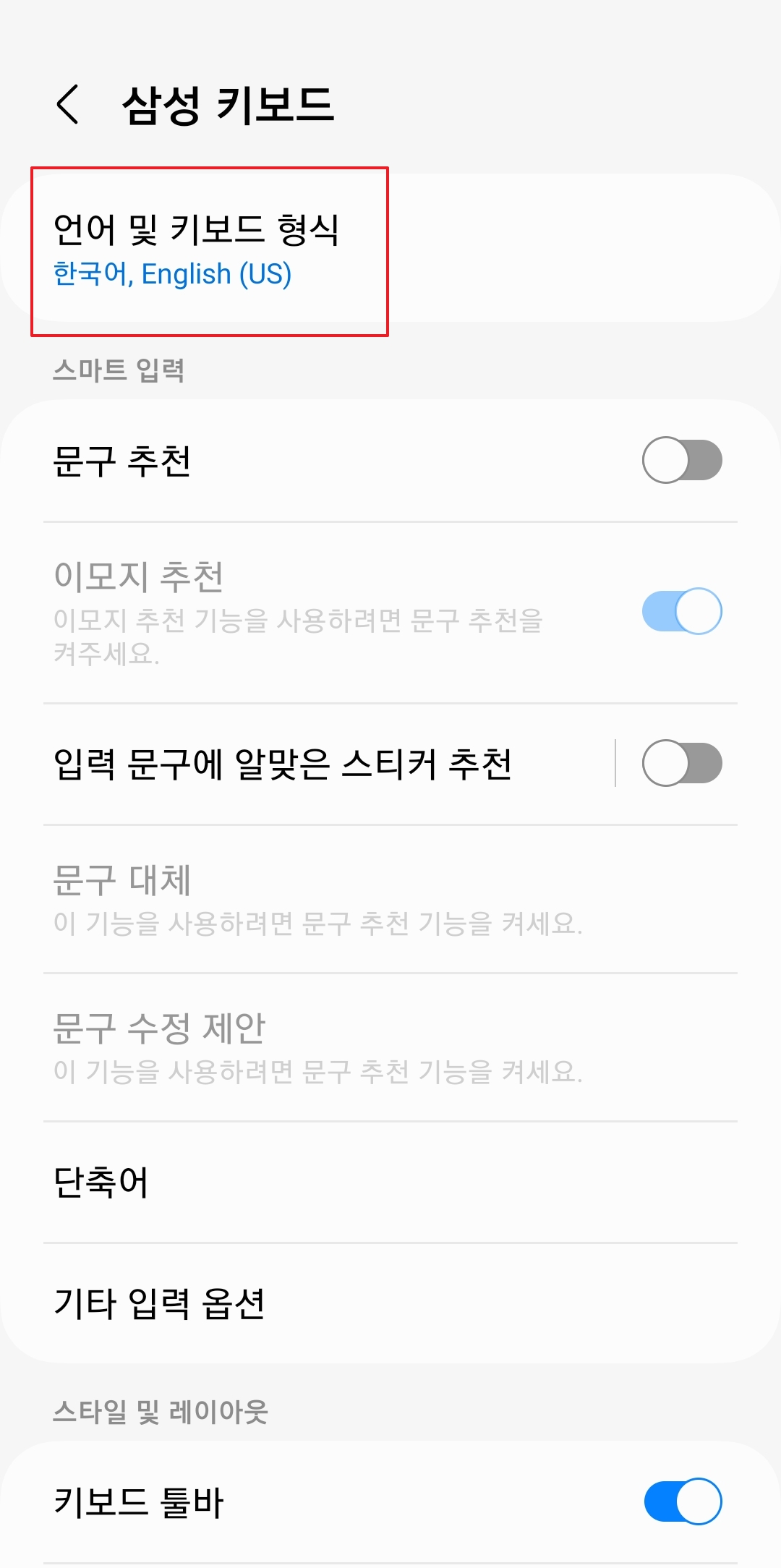
이제 상세 설정 화면이 나왔을 텐데요, 가장 위에 있는 언어 및 키보드 형식을 선택해 주세요. 여기서 한국어와 영어, 혹은 다른 외국어 자판의 모양을 각각 설정할 수 있습니다.
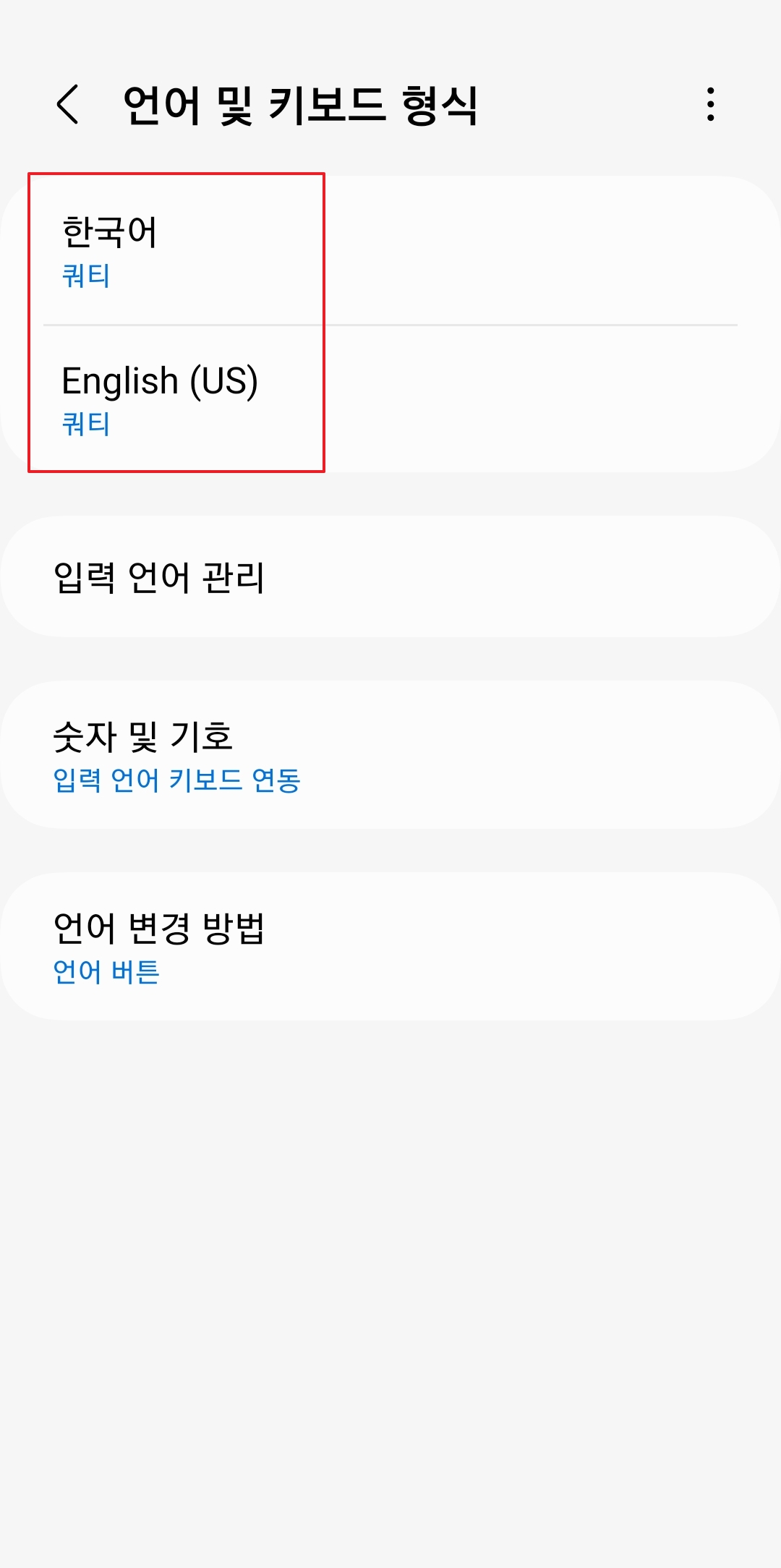
이곳에서는 단순히 모양만 바꾸는 게 아니라 새로운 언어를 추가할 수도 있어요. 하지만 오늘은 익숙하지 않은 자판 때문에 오타가 나는 걸 해결하러 왔으니, 바로 한국어 항목을 눌러보겠습니다.
드디어 우리가 찾던 메뉴들이 쫙 펼쳐집니다. 천지인, 쿼티, 단모음 등 다양한 옵션이 보이실 텐데요, 여기서 평소 내가 쓰던 방식이나 쓰고 싶었던 방식을 선택하면 즉시 적용됩니다.
PC 키보드 배열에 익숙하다면 '쿼티'가 편하실 거고, 예전 피처폰 시절의 감각이 남아있다면 '천지인'이 훨씬 빠르실 거예요. 저는 개인적으로 단모음 키보드를 강력하게 추천하는데, 자음과 모음을 한 번씩만 눌러도 글자가 완성돼서 적응만 하면 입력 속도가 정말 빨라지거든요.
각 항목을 누를 때마다 예시 화면을 보여주지는 않지만, 선택 후 바로 문자 메시지나 카톡방에 가서 키보드를 띄워보면 바로 바뀐 걸 확인할 수 있어요. 마음에 안 들면 다시 들어와서 언제든 바꿀 수 있으니 부담 갖지 마세요.
참고로 부모님 스마트폰을 설정해 드릴 때는 글자 버튼이 큼직큼직한 천지인 플러스나 베가(Vega) 스타일을 해드리면 좋아하시더라고요. 손가락이 굵거나 시력이 안 좋은 분들에게는 버튼 크기가 정말 중요하니까요.
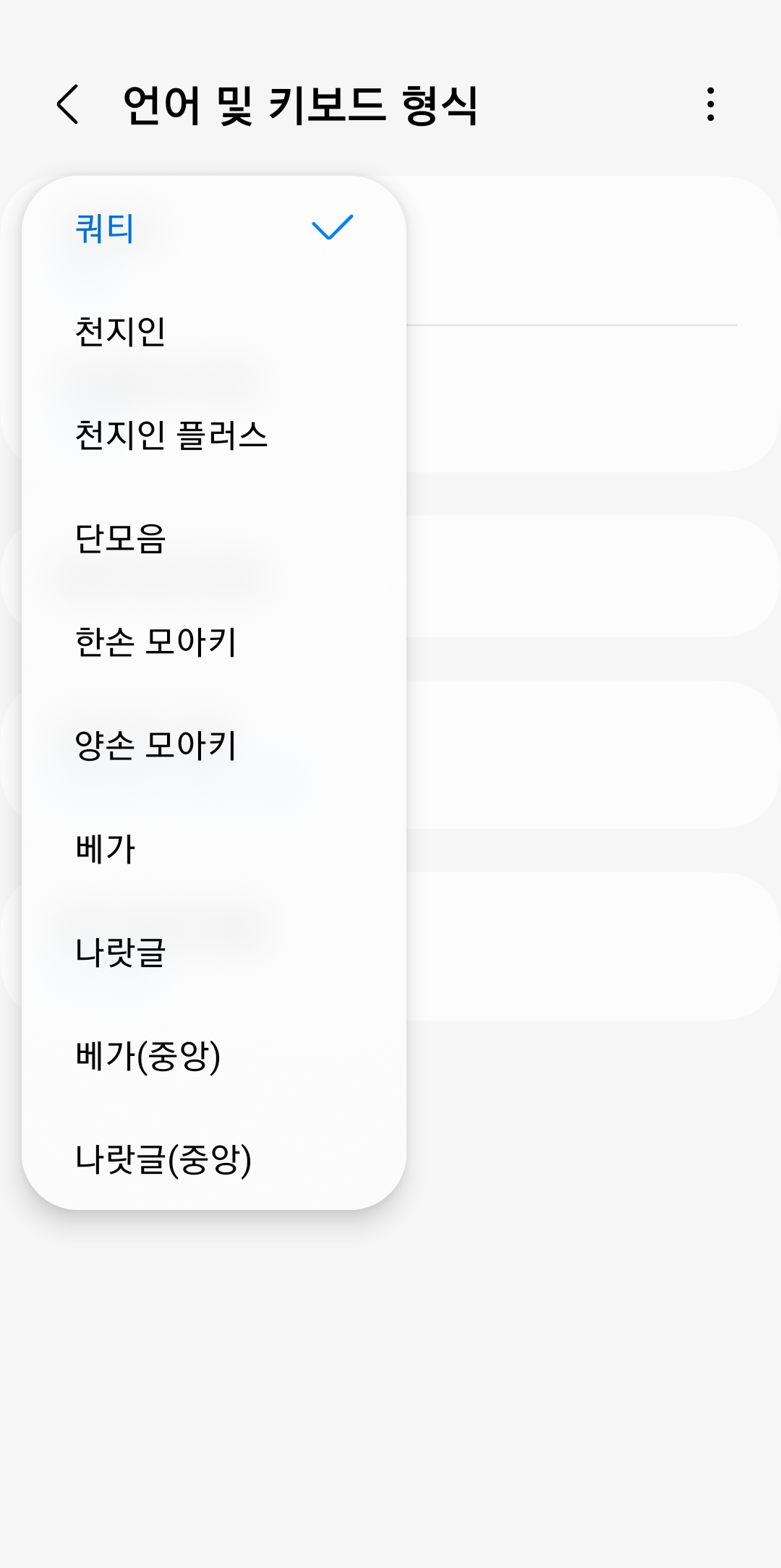
마지막으로 영어 자판 설정입니다. 한국어 설정을 마치고 바로 밑에 있는 English를 누르면 되는데요, 영어는 전 세계 표준인 쿼티(Qwerty)를 그대로 두시는 게 가장 무난합니다.
물론 영어도 3x4 배열이 있긴 하지만, 익숙하지 않으면 오히려 오타가 더 많이 나더라고요. 이렇게 설정만 살짝 바꿔줘도 스마트폰 쓰는 쾌적함이 달라지니, 지금 바로 내 손에 딱 맞는 키보드를 찾아보시길 바랍니다.