안녕하세요! 급하게 길이가 궁금할 때가 있죠. 예전에는 따로 앱을 받아야 했지만, 요즘 스마트폰에는 휴대폰 자 기능이 숨어있답니다. 바로 'Edge 패널'이라는 곳에 있는 길이 측정 기능인데요. 이 기능을 활성화하면 별다른 설치 없이도 간단한 길이를 잴 수 있습니다.
휴대폰 자 기능으로 길이 측정하는 방법
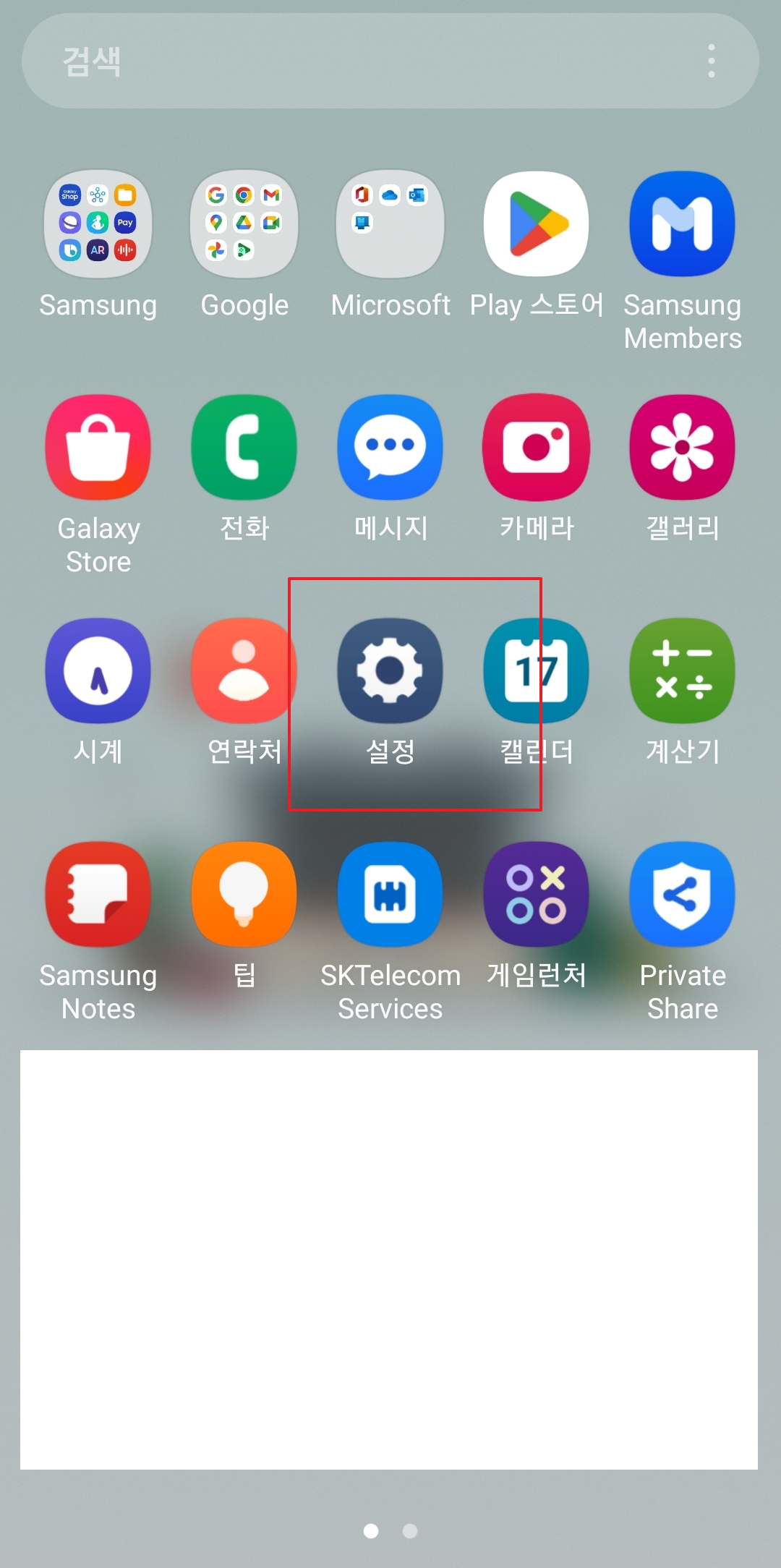
가장 먼저, 휴대폰 자 기능을 찾기 위해 바탕화면에서 톱니바퀴 모양의 '설정'으로 들어가 주세요. 모든 스마트폰의 기본 기능은 이 '설정' 메뉴에서 관리할 수 있답니다. 천천히 따라오시면 금방 찾으실 수 있을 거예요.
만약 바탕화면에서 설정 아이콘을 찾기 어렵다면, 화면을 위에서 아래로 쓸어내려 나오는 빠른 설정 창의 오른쪽 위에 있는 톱니바퀴 아이콘을 누르셔도 괜찮습니다. 동일한 설정 화면으로 이동하게 됩니다.
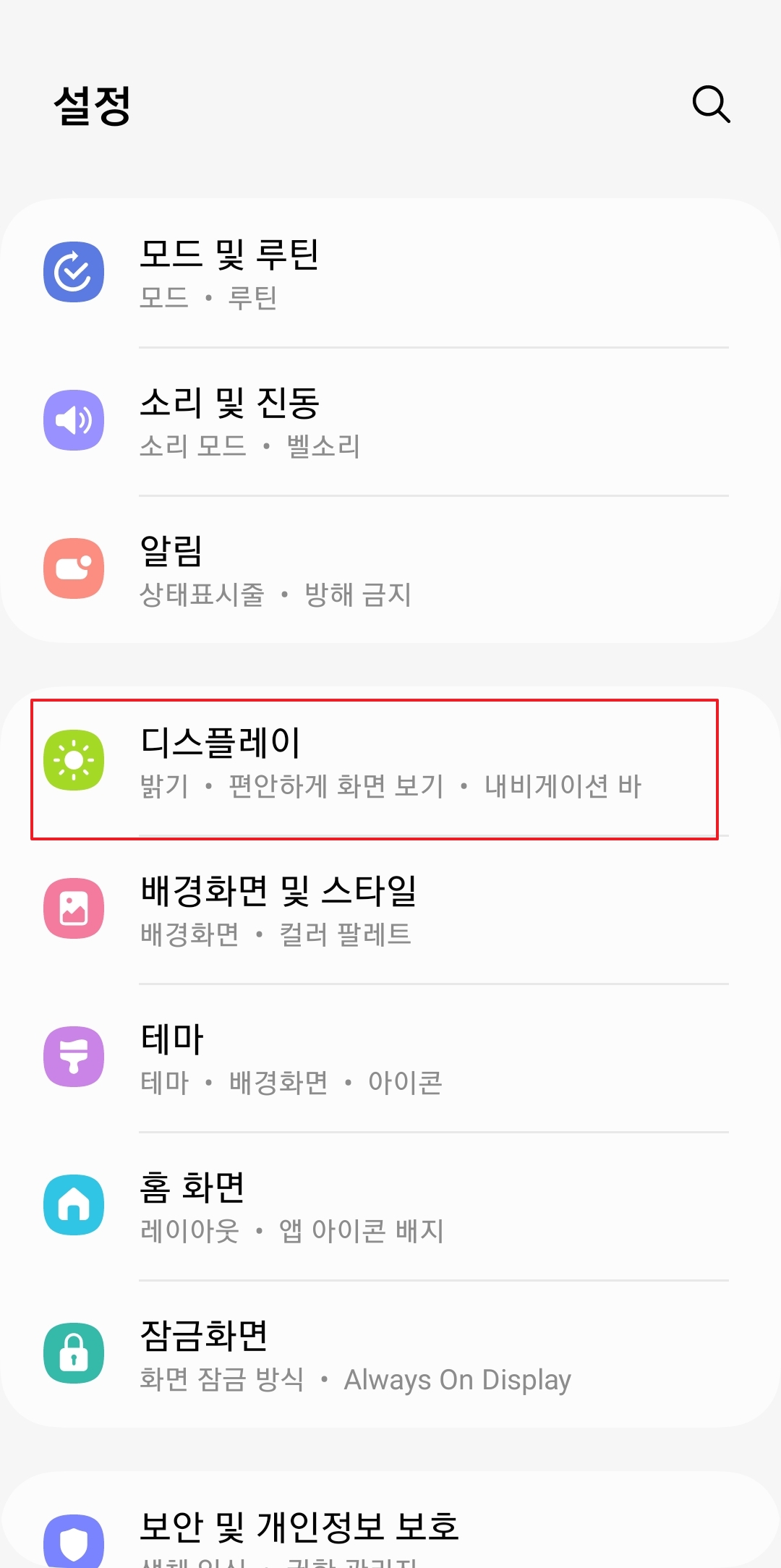
설정 화면에 들어오셨다면, 화면을 손가락으로 천천히 아래로 내려보세요. 여러 가지 메뉴 항목들이 보일 거예요. 그중에서 해 모양 아이콘이 있는 '디스플레이' 항목을 찾아 눌러주시면 됩니다.
디스플레이 메뉴는 화면 밝기, 편안하게 보기 모드, 글자 크기 등 화면에 보이는 거의 모든 것을 조절하는 곳이에요. 우리가 찾는 'Edge 패널' 기능도 바로 이 디스플레이 설정 안에 숨어있답니다.

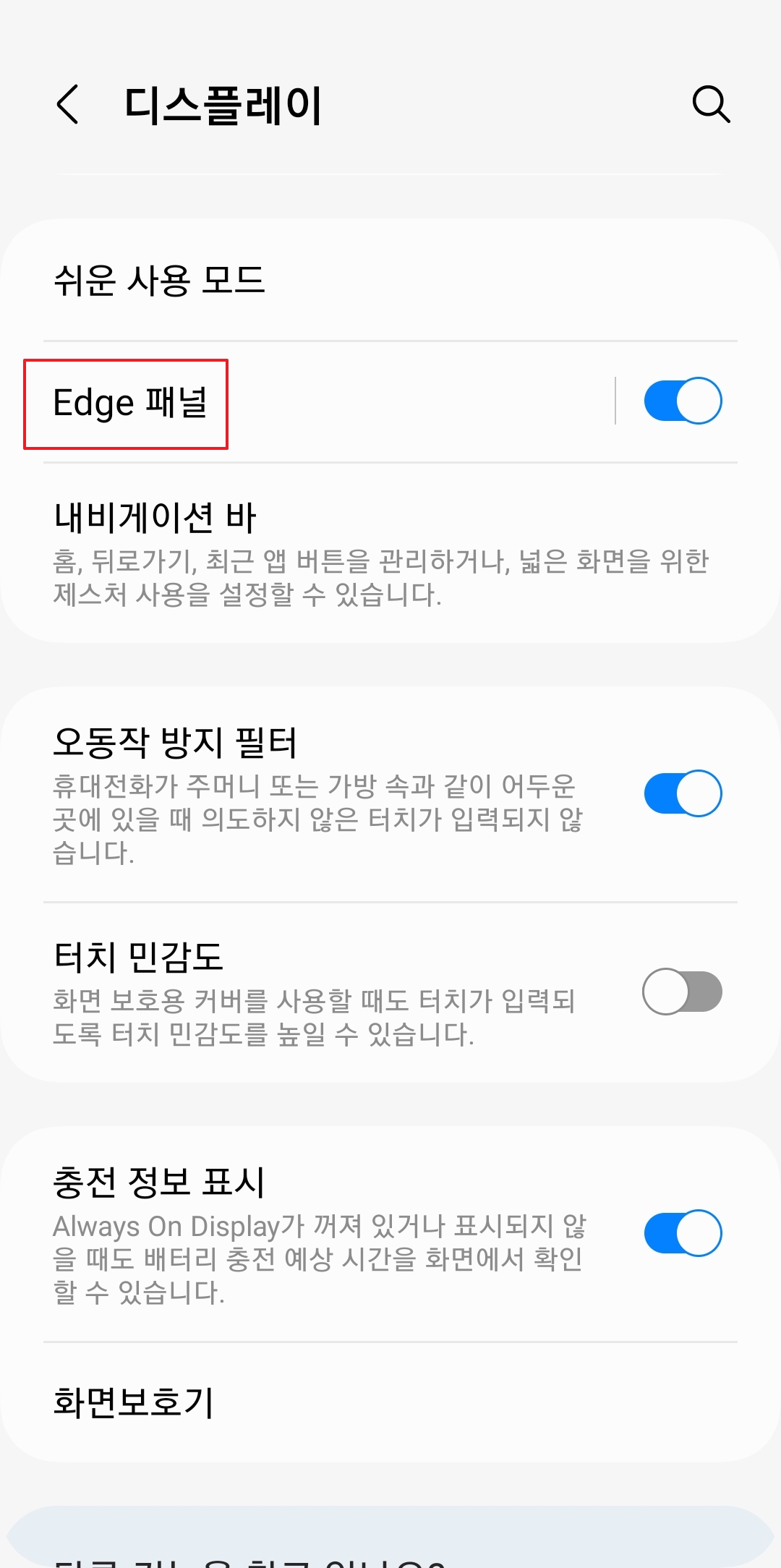
디스플레이 메뉴에서도 화면을 조금 더 아래로 내려주세요. 중간쯤에 'Edge 패널'이라는 항목이 보일 거예요. 만약 오른쪽의 스위치가 회색으로 꺼져 있다면, 손가락으로 눌러서 파란색으로 활성화시켜 주어야 합니다.
이 'Edge 패널'은 화면 가장자리에 숨어있는 작은 손잡이를 당겨서 자주 쓰는 앱이나 기능을 빠르게 불러오는 아주 편리한 기능이에요. 우리가 쓸 자 기능도 이 패널을 통해 불러올 수 있습니다.


스위치를 켜서 파란색으로 바뀐 것을 확인하셨다면, 이번에는 스위치 부분이 아니라 'Edge 패널'이라고 쓰여있는 글자 부분을 직접 눌러주세요. 그러면 패널의 세부적인 내용을 설정할 수 있는 새로운 화면으로 이동하게 됩니다.
만약 스위치만 켜고 이 글자 부분을 누르지 않으면, 기능은 켜졌지만 어떤 패널을 보여줄지 선택할 수 없어요. 그러니 꼭 글자 부분을 눌러서 다음 단계로 넘어가 주세요.
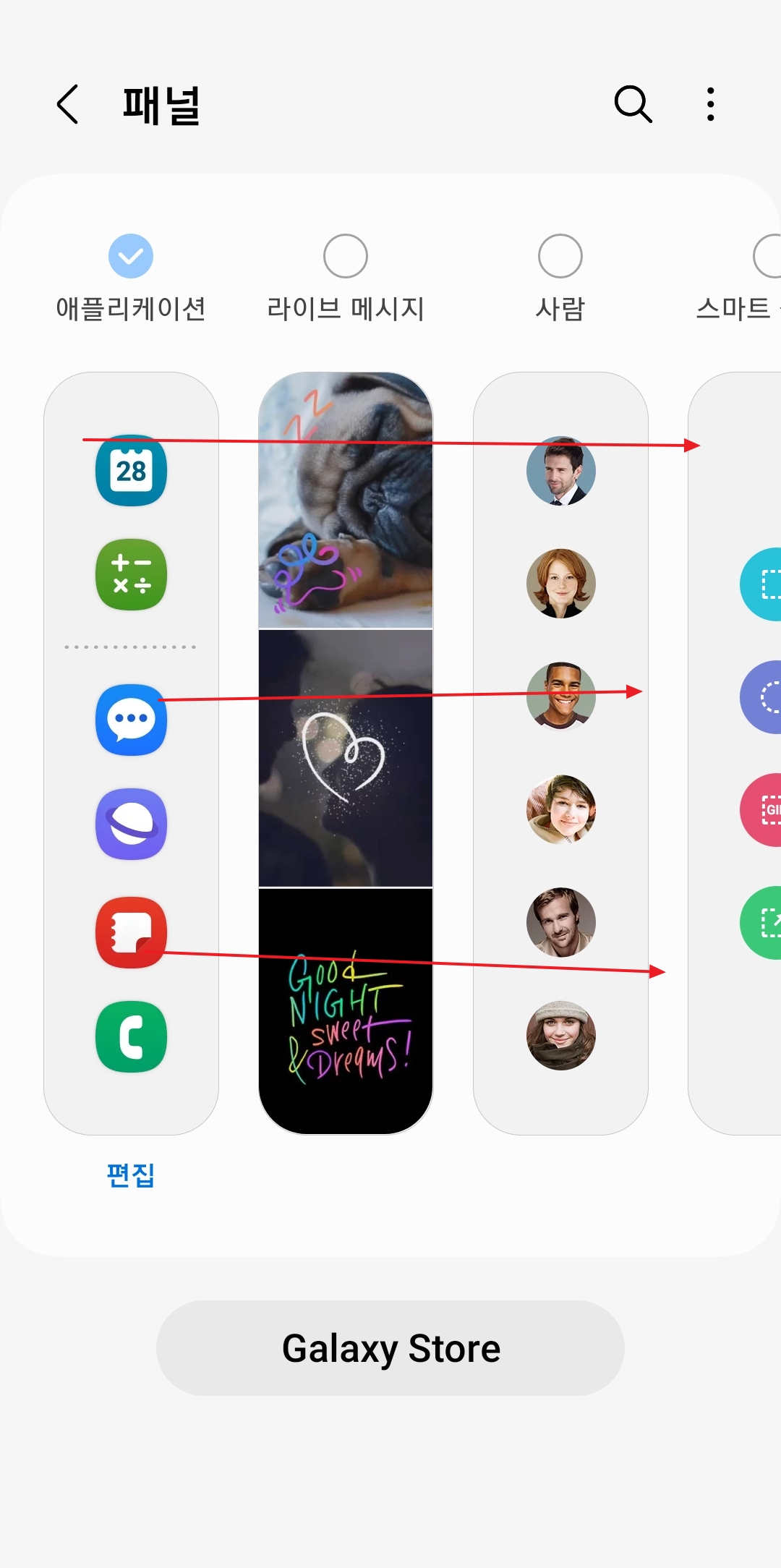
'Edge 패널' 세부 설정 화면으로 들어오셨네요. 여기서는 핸들(손잡이)의 위치나 투명도를 조절할 수도 있어요. 우리는 기능을 추가해야 하니, 가장 위에 있는 '패널' 메뉴를 눌러서 들어가 보겠습니다.
이 '패널' 메뉴에서 내가 엣지 패널을 열었을 때 어떤 내용이 보일지 직접 고를 수 있어요. 예를 들면 자주 쓰는 연락처, 날씨, 또는 지금 우리가 찾고 있는 자 기능 같은 것들을 추가하거나 뺄 수 있습니다.

여러 가지 사용 가능한 패널 목록이 보이네요. 기본으로 '애플리케이션'이 선택되어 있을 거예요. 화면을 손가락으로 왼쪽으로 밀어보면 '기능 모음'(나침반, 자 등이 포함된 패널)이 나옵니다. 이 항목을 찾아서 동그란 버튼을 눌러 선택해 주세요.
선택하면 '기능 모음' 항목 위에 파란색 체크 표시가 생깁니다. 이렇게 선택된 패널들만 나중에 엣지 패널을 열었을 때 보이게 됩니다. '애플리케이션' 패널은 체크를 해제하셔도 되고, 그대로 두셔도 괜찮아요.

이제 모든 설정이 끝났습니다. 바탕화면이나 다른 앱을 사용하고 있는 화면에서 아까 설정한 'Edge 패널'의 손잡이(핸들)를 찾아보세요. 보통 화면 오른쪽이나 왼쪽에 반투명한 작은 막대기 모양으로 붙어있을 거예요.
이 손잡이 부분을 손가락으로 잡고 화면 안쪽(반대편)으로 쓱 밀어보세요. 그러면 방금 우리가 추가했던 패널이 짠! 하고 나타나게 됩니다. 처음에는 '애플리케이션' 패널이 먼저 보일 수도 있어요.

엣지 패널을 열었을 때 '애플리케이션' 패널이 먼저 보인다면, 화면을 옆으로 밀어서 '기능 모음' 패널로 이동해 주세요. 처음에는 '나침반'이 보일 수 있습니다. 여기서 우리가 원하는 자를 선택해야 해요.
자 기능을 선택하기 위해, 패널의 오른쪽 위에 있는 점 3개(...) 모양의 '더 보기' 버튼을 눌러주세요. 그러면 이 '기능 모음' 패널에 포함된 모든 기능의 목록이 나타나게 됩니다.
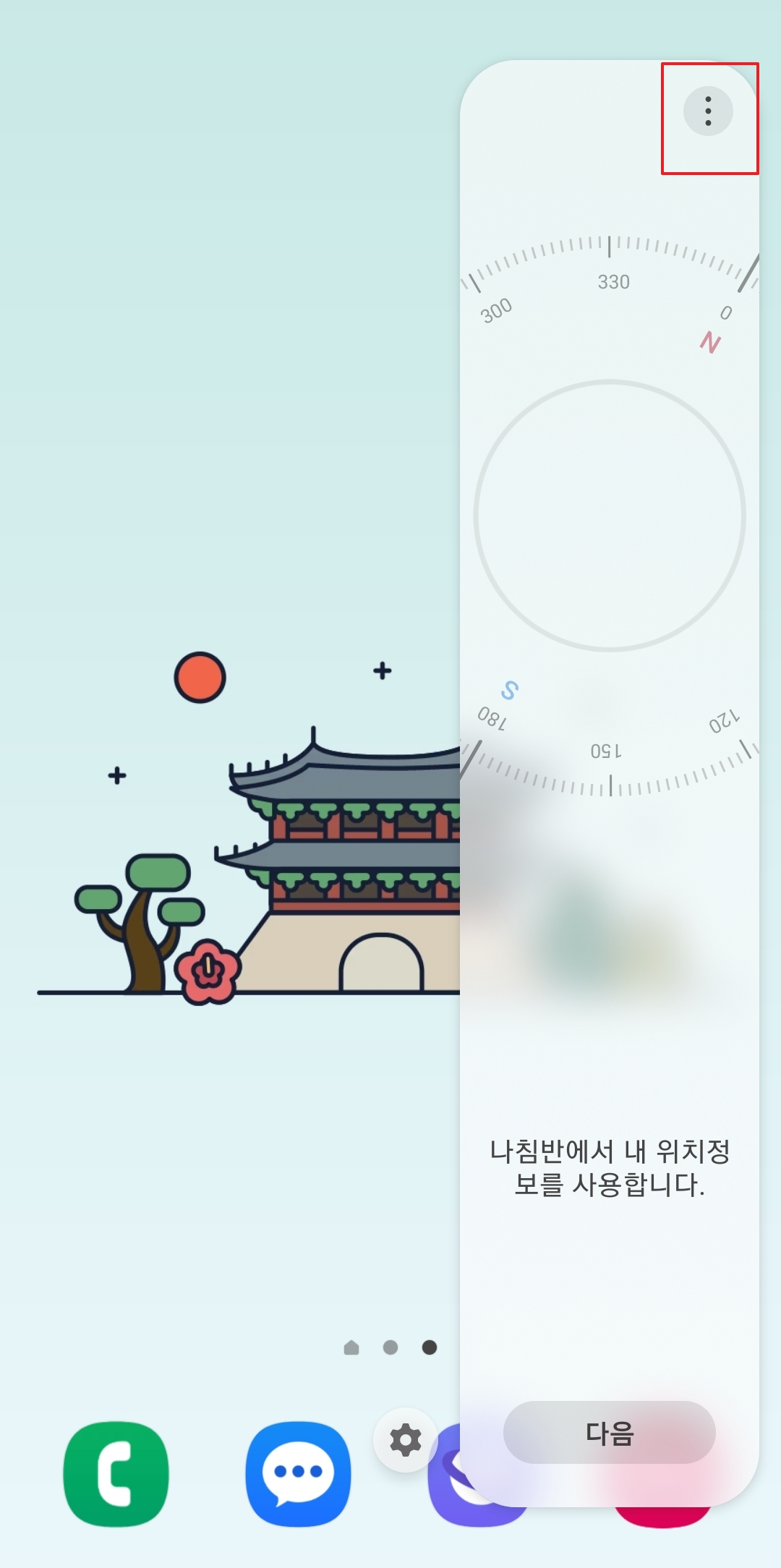
더 보기 버튼을 누르니 나침반, 계수기, 손전등, 수평기, 그리고 '자'까지 여러 유용한 기능들이 목록으로 나타났네요. 이제 우리가 필요했던 '자' 항목을 손가락으로 꾹 눌러주세요.
이렇게 '자'를 선택하면, 엣지 패널의 '기능 모음'을 열었을 때 가장 먼저 '자'가 보이도록 설정됩니다. 만약 목록에서 '자'가 보이지 않는다면, 'Galaxy Store에서 더 보기'를 눌러 추가해야 할 수도 있지만, 대부분은 기본으로 포함되어 있습니다.

드디어 핸드폰 자가 화면에 나타났습니다! 화면 가장자리에 눈금이 표시되어 간단한 물건의 길이를 잴 수 있어요. 화면에 보이는 물건을 대고 길이를 확인해 보세요. 제 스마트폰은 약 10cm까지 표시되네요.
오른쪽 위의 단위를 누르면 센티미터(cm)를 인치(inch)로 바꿀 수도 있습니다. 단, 이 기능은 대략적인 길이를 재는 용도이며, 화면 크기나 설정에 따라 약간의 오차가 있을 수 있으니 아주 정밀한 측정에는 적합하지 않을 수 있다는 점을 기억해 주세요!
